
Kopioiden tekeminen
Tässä osiossa kuvataan kopioinnin perusmenetelmä.
-
Valitse ALKUUN-näytössä
 Kopio (Copy).
Kopioinnin valmiusnäyttö avautuu.
-
Lisää alkuperäinen asiakirja tasolle tai ADF:ään (automaattinen asiakirjansyöttölaite).
-
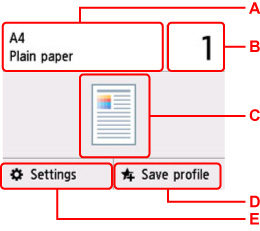
Määritä asetukset tarvittaessa.
-
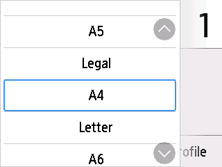
A: Määritä sivukoko ja tulostusmateriaali.
-
B: Määritä kopioiden lukumäärä.
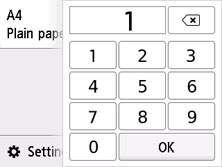
Määritä kopioiden määrä valitsemalla numerot.
-
C: Skannaustapa ja kopioinnin asettelu tulevat näkyviin.
Vaihda skannaustapa ADF:stä ja asettelu (yksipuolinen/kaksipuolinen).
-
D: Rekisteröi nykyiset skannausasetukset mukautettuna asetuksena valitsemalla.
-
E: Näytä tulostuksen asetuskohteet.
Lisätietoja asetuskohteista on kohdassa:
-
-
Paina Musta (Black)- tai Väri (Color)-painiketta.
Tulostin käynnistää kopioinnin.
Poista alkuperäinen asiakirja tasolta tai asiakirjan luovutustasolta, kun kopiointi on valmis.
 Tärkeää
-
Älä avaa asiakirjakantta äläkä poista alkuperäiskappaletta tasolta, ennen kuin skannaus on valmis.
-
Jos asetat alkuperäisen asiakirjan ADF:ään, älä siirrä alkuperäistä asiakirjaa ennen kopioinnin valmistumista.
 Huomautus
-
Voit peruuttaa kopioinnin painamalla Pysäytä (Stop) -painiketta.
-
Jos näytössä näkyy toiminnon rajoittamisesta ilmoittava viesti, pyydä lisätietoja käyttämäsi tulostimen järjestelmänvalvojalta.
-
Kopiointityön lisääminen (Varaa kopio)
Jos asetat alkuperäisen asiakirjan tasolle, voit lisätä kopiointityön tulostuksen aikana (Varaa kopio).
Alla esitetty näyttö tulee näkyviin, kun lisäät kopiointityön.
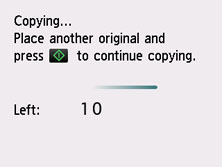
Lisää alkuperäinen asiakirja tasolle ja valitse sama painike kuin mitä painoit viimeksi (Musta (Black)-painike tai Väri (Color)-painike).
Tärkeää
-
Kun asetat alkuperäisen asiakirjan tasolle, siirrä asiakirjakantta varovasti.
Huomautus
-
Jos Laatu (Print qlty)-asetukseksi (tulostuslaatu) on valittu Korkea (High), kopiointityötä ei voi lisätä.
-
Kun lisäät kopiointityön, kopioiden määrää tai asetuksia, kuten sivukokoa tai tulostusmateriaalia, ei voi muuttaa.
-
Jos painat Pysäytä (Stop)-painiketta, kun kopiointityön varaaminen on käynnissä, näkyviin tulee kopiointityön peruutusmenetelmän valintanäyttö. Voit peruuttaa kaikkien skannattujen tietojen kopioinnin valitsemalla Peruuta kaikki tallennukset (Cancel all reservations). Voit peruuttaa edellisen kopiointityön valitsemalla Peruuta viimeinen tallennus (Cancel the last reservation).
-
Jos asetat liian monta sivua käsittävän asiakirjan lisättäväksi kopiointityöhön, kosketusnäyttöön saattaa tulla ilmoitus Jonoon ei voi lisätä kopiointitöitä. Odota hetki ja yritä toimintoa uudestaan. (Cannot add more copy jobs. Please wait a while and redo the operation.). Valitse OK ja odota hetki. Yritä sitten kopiointia uudelleen.
-
Jos kosketusnäytöllä näkyy skannauksen aikana Kopiointityön tallennus epäonnistui. Aloita alusta. (Failed to reserve the copy job. Start over from the beginning.) -viesti, valitse OK ja peruuta sitten kopiointi painamalla Pysäytä (Stop)-painiketta. Tämän jälkeen voit kopioida kopioimatta jääneet asiakirjat.
